托管路径
- 核心定位:将 Astro 本地项目托管至 GitHub 并通过 Cloudflare Pages 发布自定义域名的完整手册。
- 重点成果:记录了新建仓库、Git 推送、Pages 构建环境配置(含环境变量
NODE_VERSION设置)的全套流程。 - 关键看点:攻克了 DNS 绑定中 Error 1001 错误和 SSL 证书在 Cloudflare 下的免费部署调试经验。
原始标题:GitHub 上线托管实现路径
第一步:新建 GitHub 仓库
Section titled “第一步:新建 GitHub 仓库”首先登录 GitHub。
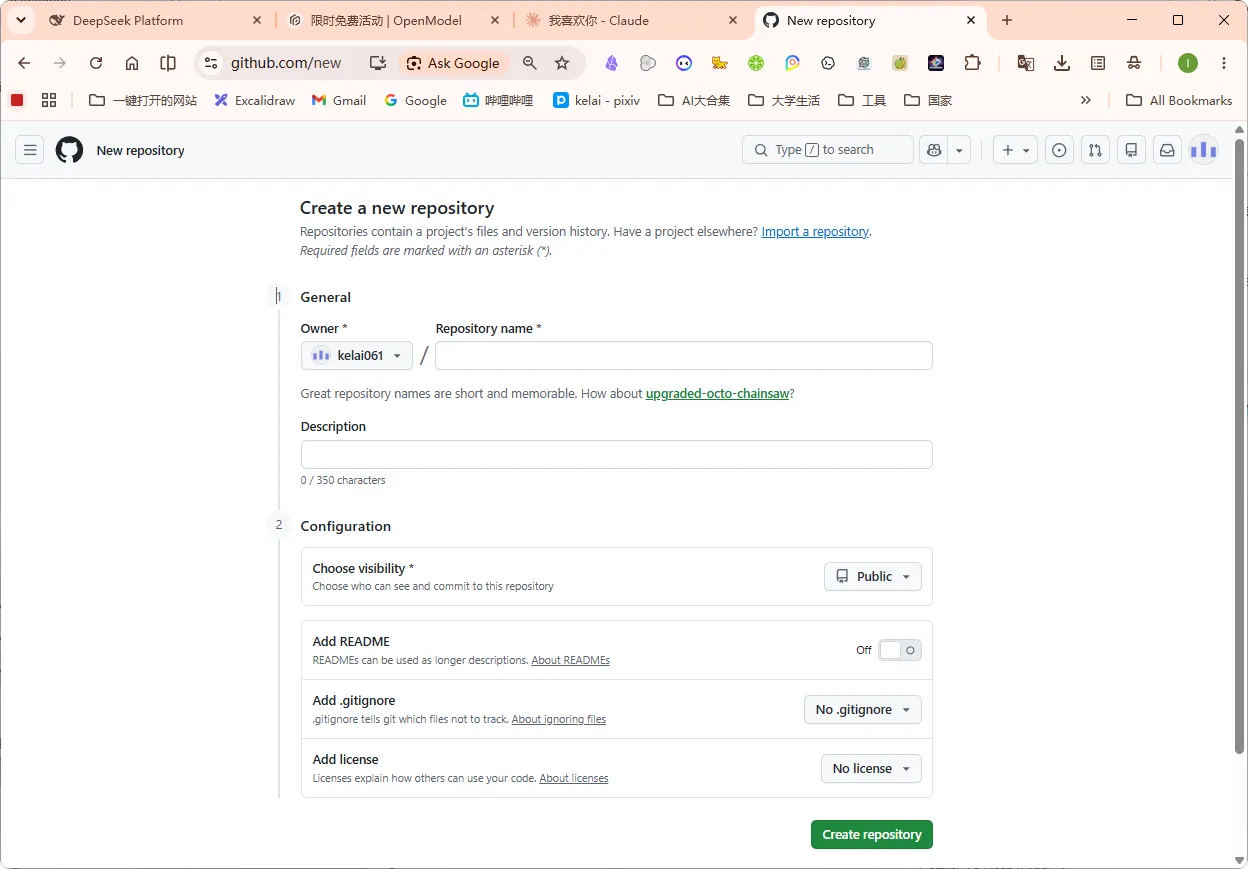 图:新建 GitHub Repository 界面配置
- 打开浏览器并访问:https://github.com/new。
- 在 Repository name 输入框中,输入名称,例如:
web-imitation-tool。 - 选择 Public(公开)。
- 注意:下面的 “Add a README file”、“Add .gitignore”、“Choose a license” 都不要勾选(保持默认未勾选状态即可)。
- 点击最下方的绿色按钮 Create repository。
- 创建成功后,您会看到一个以
.git结尾的链接,类似这样:https://github.com/您的用户名/web-imitation-tool.git。
第二步:推送本地代码
Section titled “第二步:推送本地代码”在终端中定位到项目目录并运行以下命令,完成推送与授权:
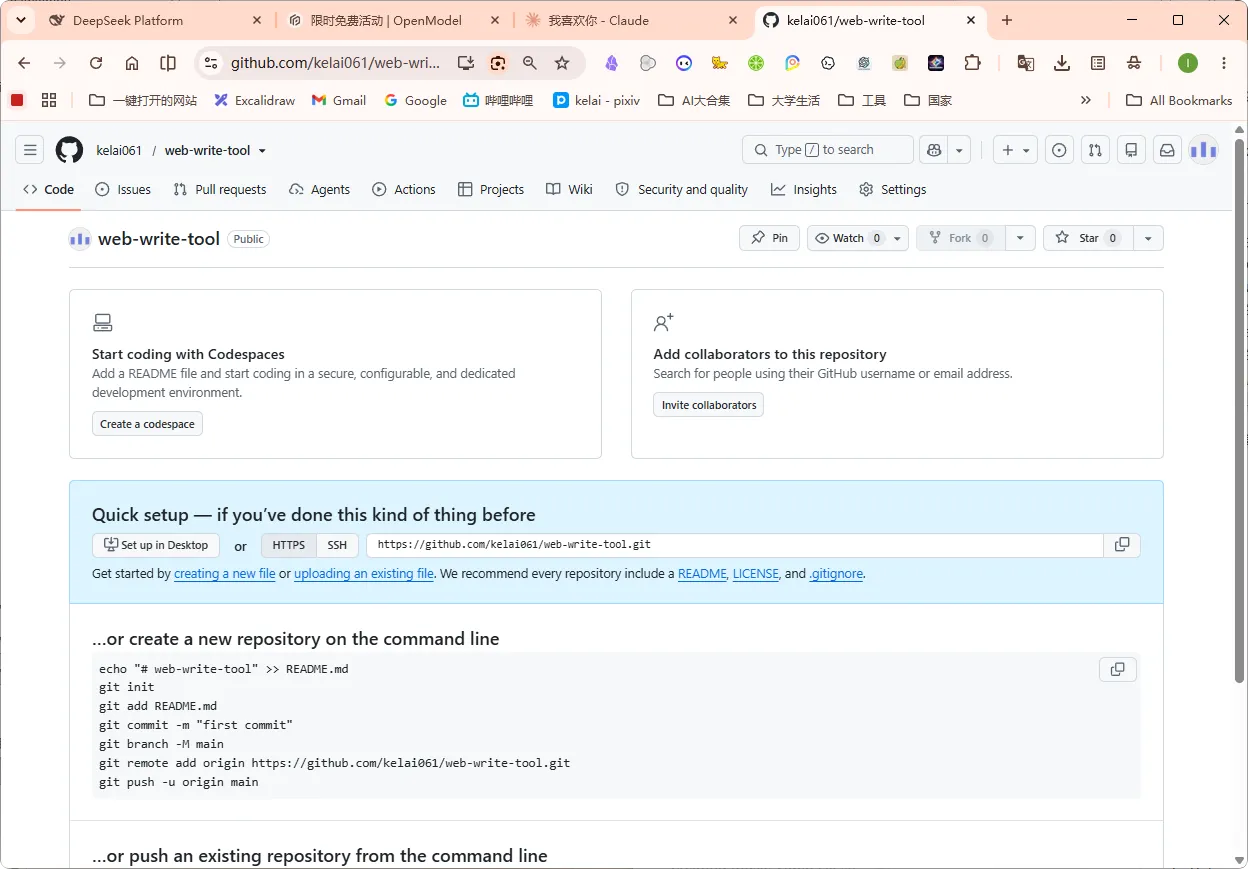 图:在本地控制台运行命令推送到 GitHub
cd "E:\AI\zcode\object\Web imitation\tool"git push -u origin main第三步:关联 Cloudflare Pages 部署
Section titled “第三步:关联 Cloudflare Pages 部署”代码已成功更新,并推送到您的 GitHub 仓库:https://github.com/user_github/web-write-tool。
[!TIP] 已经帮您把
astro.config.mjs中的site域名配置更新为了https://web-write-tool.pages.dev,这样等部署完成后,您网站的 Sitemap 和搜索引擎优化(SEO)就会自动匹配正确的域名。
现在,您只需要登录 Cloudflare 控制台完成最后的部署:
- 登录 Cloudflare: 访问 https://dash.cloudflare.com(推荐直接使用 GitHub 一键登录)。
- 创建 Pages 应用:
- 登录后,在左侧导航栏中点击 Workers & Pages。
- 点击右侧的 Create application 按钮。
- 切换到 Pages 选项卡。
- 点击 Connect to Git 按钮。
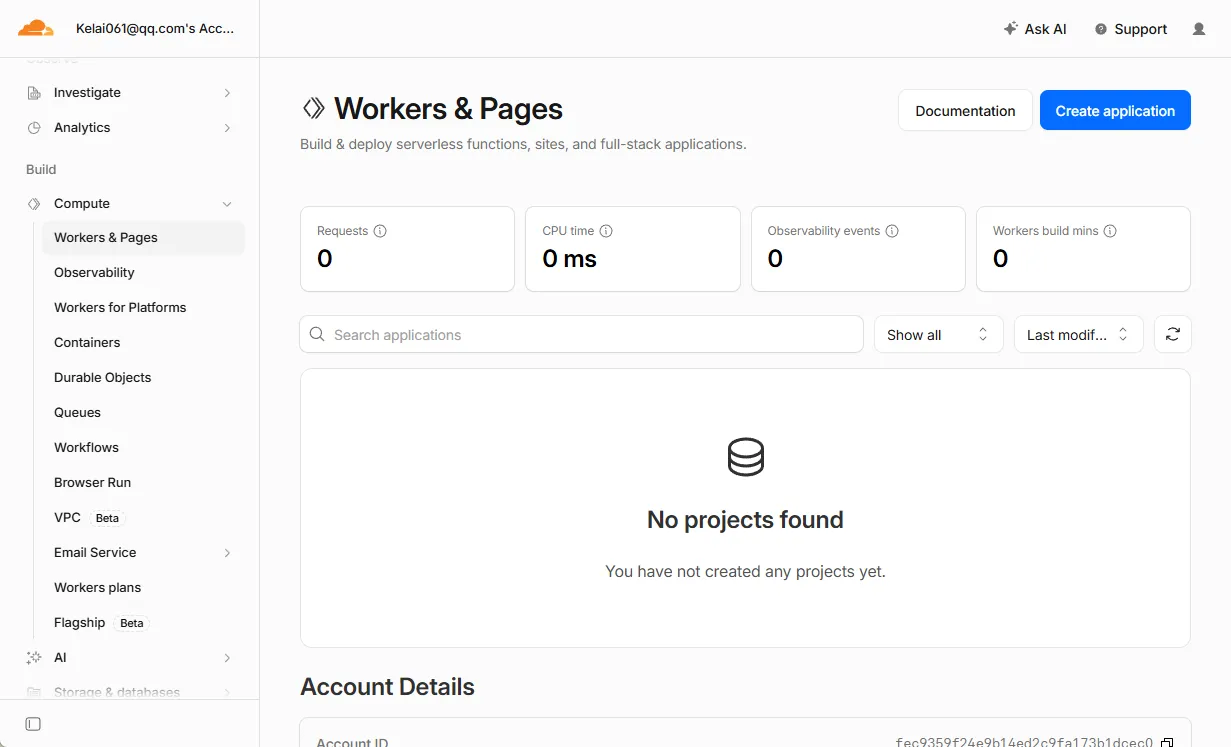 图:Cloudflare Workers & Pages 关联 Git 界面
-
选择并关联仓库:
- 授权后,在列表中选中您的仓库
web-write-tool,然后点击 Begin setup。
- 授权后,在列表中选中您的仓库
-
配置构建参数: 在配置页面中,请确保按照以下参数填写(大部分 Cloudflare 会自动识别,但建议核对):
- Project name:
web-write-tool - Production branch:
main - Framework preset: 选择 Astro
- Build command:
npm run build - Build output directory:
dist
添加环境变量:
- 展开页面下方的 Environment variables (advanced) 区块。
- 点击 Add variable。
- Variable name 填:
NODE_VERSION - Value 填:
24
- Project name:
-
部署与上线:
- 点击最下方的 Save and Deploy。
- 等待 1~2 分钟,Cloudflare 会自动完成拉取、安装依赖和构建。
- 构建完成后,您就可以通过
https://web-write-tool.pages.dev访问您的专属写作文档站了!
-
(可选)自定义域名: 如果您有自己的域名,可以在 Pages 项目的 Custom domains 页面中点击 Set up a custom domain,输入您的域名,Cloudflare 会自动帮您配置好解析和 SSL 证书。
异常排查一:构建参数与控制台版本差异
Section titled “异常排查一:构建参数与控制台版本差异”如果在导入现有 Git 仓库后没有找到 Framework preset 等选项:
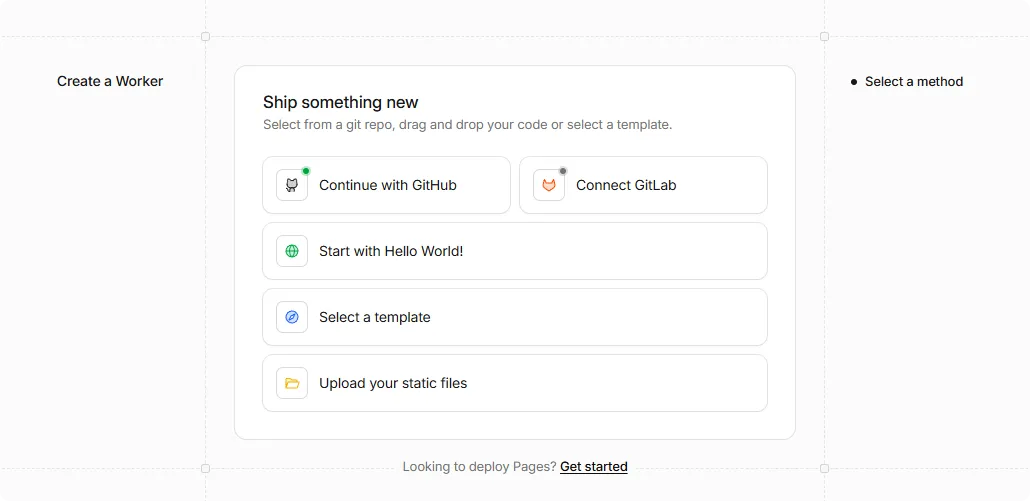 图:Cloudflare 控制台构建选项
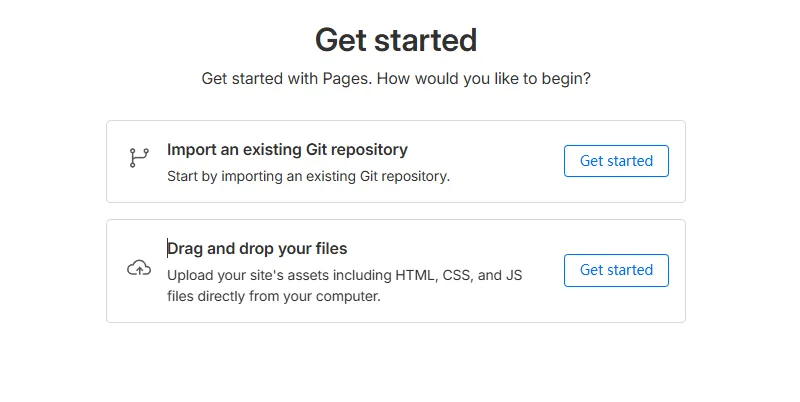 图:选择对应 Git 项目构建界面
请在 Import an existing Git repository 右侧点击 Get started 按钮,授权您的 GitHub 账号并选中 web-write-tool 仓库即可开始配置构建参数!
构建成功提示
Section titled “构建成功提示”配置成功后即可完成自动化编译与发布:
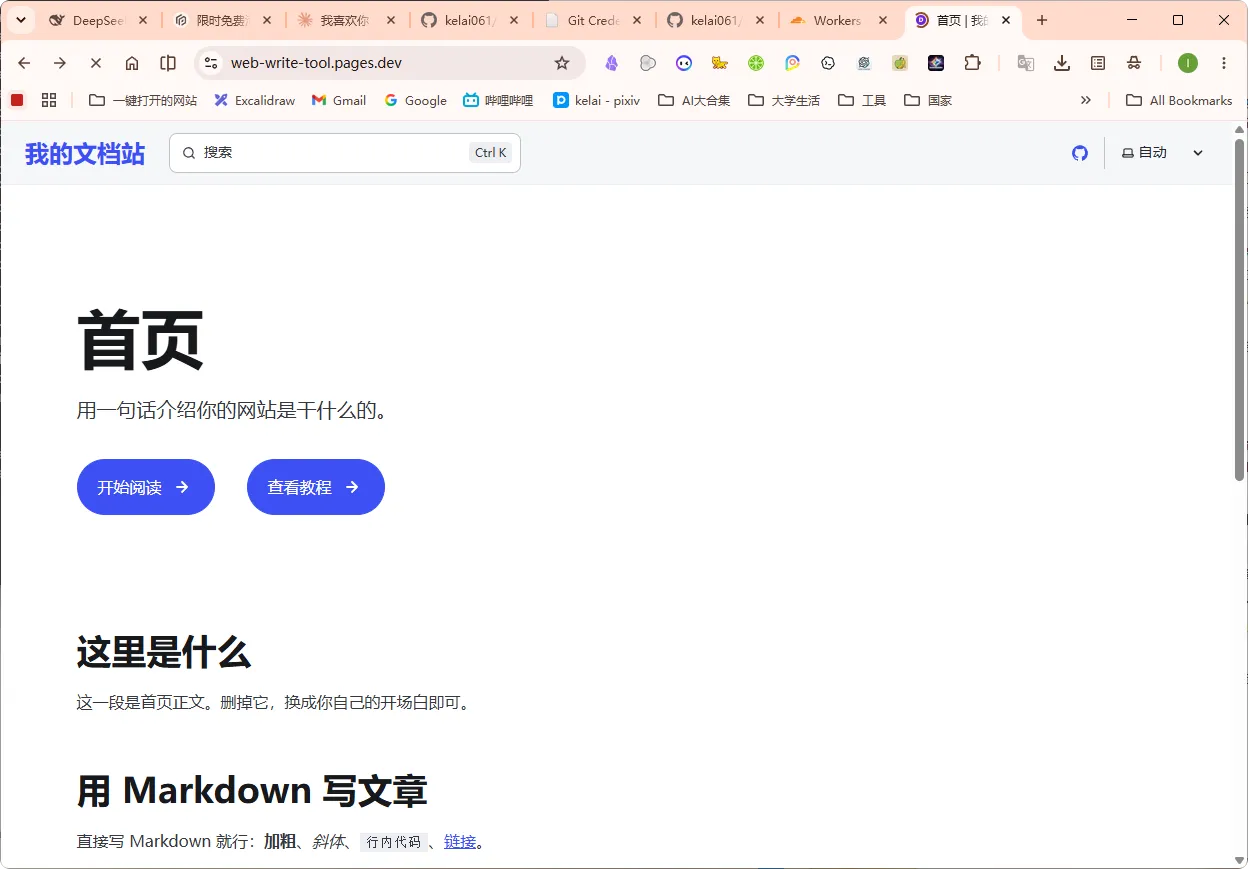 图:Cloudflare Pages 编译发布成功提示
第四步:阿里云自定义域名绑定
Section titled “第四步:阿里云自定义域名绑定”为了使用自定义域名 www.klee.cyou 访问网站,请按照以下步骤配置:
1. 在 Cloudflare 侧发起申请
Section titled “1. 在 Cloudflare 侧发起申请”- 在 Cloudflare Pages 的
Custom domains页面,点击Set up a custom domain. - 输入
www.klee.cyou,然后点击 Continue。 - 此时页面会提示您需要添加解析记录。
2. 在阿里云后台添加 CNAME 记录
Section titled “2. 在阿里云后台添加 CNAME 记录”- 打开并登录 阿里云控制台。
- 在顶部搜索框中输入 云解析 DNS 并点击进入。
- 在域名列表中找到
klee.cyou,点击右侧的 “解析设置”。 - 点击 “添加记录” 按钮,在弹出的窗口中这样填写:
- 记录类型:选择
CNAME - 主机记录:填写
www - 解析线路:选择
默认 - 记录值:填写
web-write-tool.pages.dev - TTL:保持默认(10分钟)即可
- 记录类型:选择
- 点击 “确定” 保存。
3. 激活并等待解析生效
Section titled “3. 激活并等待解析生效”- 回到 Cloudflare 页面,点击下面的 Check status 按钮。
- DNS 解析在全球生效需要一点时间(通常在 1~5 分钟内)。
- 生效后,Cloudflare 会自动为
www.klee.cyou申请 SSL 安全证书。当您看到状态显示为绿色的 Active 时,即可用https://www.klee.cyou访问。
关于不带 www 的根域名 (
klee.cyou):
- 在 Cloudflare 里重复上面的步骤,把
klee.cyou(不带 www)也加进去。- 在阿里云解析里,再添加一条记录:记录类型为
CNAME,主机记录填@,记录值同样填web-write-tool.pages.dev。
异常排查二:SSL 证书和 DNS 1001 报错
Section titled “异常排查二:SSL 证书和 DNS 1001 报错”1. 证书签发中报错 ERR_SSL_VERSION_OR_CIPHER_MISMATCH
Section titled “1. 证书签发中报错 ERR_SSL_VERSION_OR_CIPHER_MISMATCH”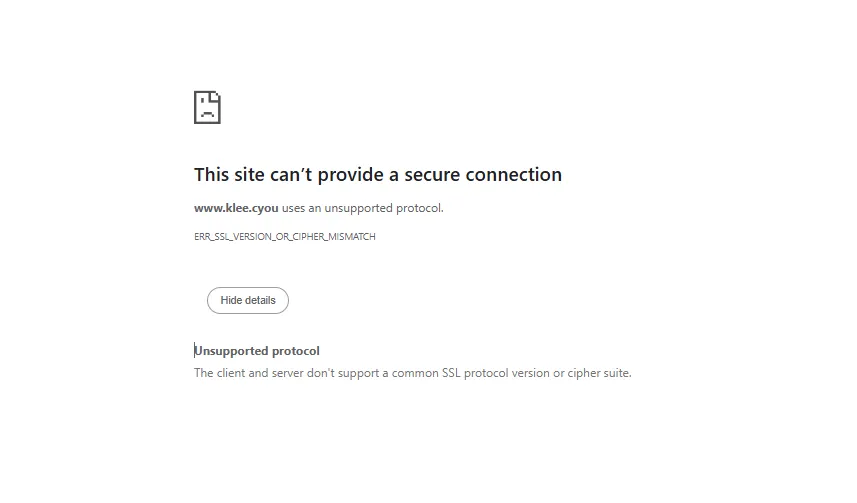 图:浏览器提示证书不匹配错误
- 原因:这代表域名解析已经成功指向了 Cloudflare,但 Cloudflare 还在为您的域名申请和安装 SSL 安全证书。还没有生成好安全证书,浏览器无法建立加密连接。
- 解决:这是正常现象,通常在添加解析后需要 5 ~ 15 分钟 来完成证书的签发和全球部署。
- 安全提醒:千万别在阿里云花钱买 SSL 证书。Cloudflare Pages 会为所有绑定到它上面的自定义域名免费提供并自动续期 SSL 证书,无需在阿里云配置任何证书。
2. DNS 错误提示 Error 1001 DNS resolution error
Section titled “2. DNS 错误提示 Error 1001 DNS resolution error”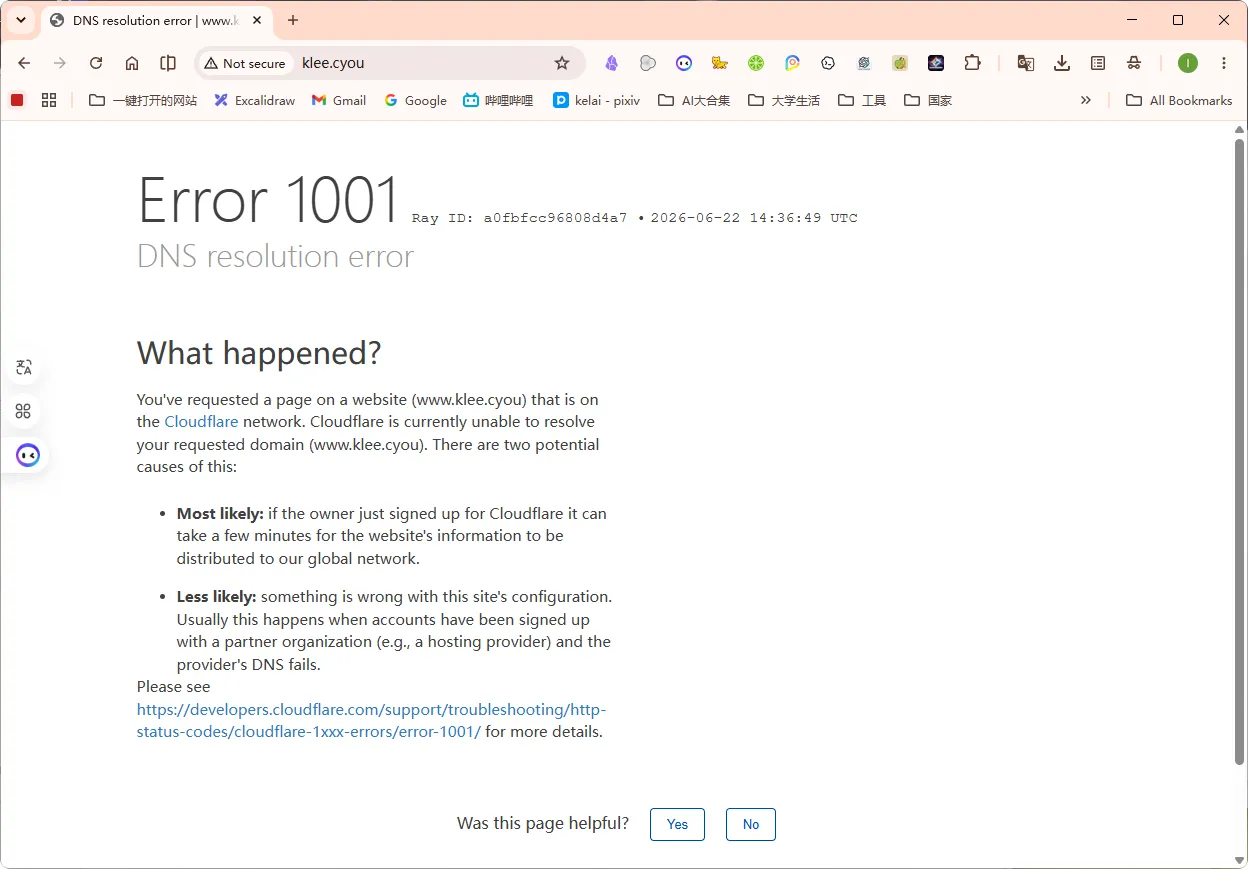 图:Cloudflare 提示 Error 1001 错误
- 原因:域名 CNAME 解析已经完全生效(流量已经到达 Cloudflare 的服务器),但 Cloudflare 的服务器在自己的系统里还没有找到这个域名和您的 Pages 项目的绑定关系。
- 解决:
- 确认在 Cloudflare Pages 项目的
Custom domains页面中,已经添加了www.klee.cyou。 - 如果已经添加,查看状态,若是
Pending DNS verification或是存在Check status按钮,点击它进行验证刷新。一旦变绿,Error 1001 就会立刻消失。
- 确认在 Cloudflare Pages 项目的
- 附件与链接索引:见 链接整理/链接索引.md
- 原始备份:见 原始备份_课设内容大分级/github上线托管实现路径.md