报告生成
- 核心定位:使用大语言模型全自动整理个人课设与代码,并装配输出符合规范的 Docx Word 文档的 Skill。
- 重点成果:本地 Carbon 服务与 Puppeteer 无头浏览器集成实现代码截图,python-docx 自动组装,支持多人课设报告批量生成。
- 关键看点:AI 绘图幻觉纠错(padding 设置、不要边框)、环境隔离与调试、命令行自动化脚本运行。
核心使用教程
Section titled “核心使用教程”该 Skill 已经完全集成在你的智能体助手里了。以下是针对不同场景的使用方法:
1. 场景一:直接在对话中让我帮你整理(推荐)
Section titled “1. 场景一:直接在对话中让我帮你整理(推荐)”你不需要运行任何命令,直接在对话框里发给我你的材料即可。
步骤:
- 发送你的个人信息和课设草稿,例如:
“帮我把这些整理成课设报告。我是软件 2201 班的学生丙,学号 20220808XXXX。下面是我的课设草案和代码:……[粘贴你的草稿、类设计说明、核心 Java 代码等]……”
- AI 会自动处理:
- 自动检测并提取班级、学号、姓名等封面字段。
- 自动分析你发来的代码段,将其通过本地 Carbon 服务渲染为精美的代码截图(单次长度不超过 30 行以保证观感)。
- 自动按照中原工学院的规范骨架,将你的文字归入对应章节(绝不修改或润色你的原文)。
- 自动装配并输出一份格式完全对齐的
.docx报告文件,并告诉你保存的绝对路径。 - 告诉你需要手动补充的图(例如系统类图、运行截图),等把图片发送给 AI 后,可以自动装配进文档。
2. 场景二:如果你想在本地手动执行脚本
Section titled “2. 场景二:如果你想在本地手动执行脚本”如果你希望通过命令行手动处理已整理好的 JSON 数据,可以使用我们已经配置并测试通过的底层脚本:
第一步:确保本地 Carbon 服务处于启动状态
Section titled “第一步:确保本地 Carbon 服务处于启动状态”代码截图需要用到本地渲染服务,请确保它在后台运行:
# 在 carbon 目录下运行开发服务器cd E:\AI\antigravity\stady-code\Supplement\carbonnpx yarn dev第二步:准备你的数据文件 content.json
Section titled “第二步:准备你的数据文件 content.json”在 assets/mock_content.json 的基础上,编写你的课设内容(包含封面、章节树、以及要截图的代码路径等)。
第三步:手动运行截图脚本(如有新代码)
Section titled “第三步:手动运行截图脚本(如有新代码)”如果你有新的代码段需要生成精美截图:
$env:PUPPETEER_EXECUTABLE_PATH="C:\Program Files\Google\Chrome\Application\chrome.exe"node scripts/screenshot.js --code <代码文件路径> --lang java --out assets/new_code.png第四步:手动装配 Word 报告
Section titled “第四步:手动装配 Word 报告”使用 Python 3.13 解释器一键装配最终的 Word 文档:
C:\Users\user\AppData\Local\Programs\Python\Python313\python.exe scripts/build_docx.py --content <你的content.json路径> --template assets/template.docx --out E:\AI\zcode\object\skills\course-design-report\我的课程设计报告.docxCarbon 介绍
Section titled “Carbon 介绍”1. Carbon 本质是一个 Web 前端应用
Section titled “1. Carbon 本质是一个 Web 前端应用”Carbon 并不是一个像 GCC 或 Pandoc 那样可以直接在命令行后台输出结果的二进制可执行程序。它是一个基于 React / Next.js 构建的网页应用。它的代码高亮、Mac 窗口按钮装饰、代码行号排版等视觉效果,都是由浏览器的 CSS 样式和 JS 引擎在网页加载时动态计算并渲染出来的。
2. 本地“调取网页”是唯一的无损截图方式
Section titled “2. 本地“调取网页”是唯一的无损截图方式”为了自动化、批量地生成符合 Carbon 视觉规范的图片,脚本(screenshot.js)的实现原理是:
- 本地网页托管:我们在本地启动 Carbon 项目(在
localhost:3000运行),将其作为图片生成引擎。 - 浏览器模拟加载:脚本启动一个无头(Headless)浏览器(Puppeteer),在后台“调取并打开”本地这个网页,并通过 URL 参数(如
http://localhost:3000/?code=...&l=java&t=one-light)将需要截图的代码传递给网页。 - DOM 节点截图:等本地网页渲染出漂亮的代码容器后,浏览器对该容器(
.export-container元素)进行区域截图,保存为 PNG。
3. 这依然是 100% 本地部署(支持离线)
Section titled “3. 这依然是 100% 本地部署(支持离线)”- 不依赖外部网络:虽然看起来像是在“调取网页”,但请求的目标地址是
localhost(即127.0.0.1本机)。整个过程完全在您本机的内存和本地网络中完成,不需要连接互联网。 - 为什么会有外网请求的警告?:在 Puppeteer 的控制台日志中,可能会看到尝试请求
cdn.jsdelivr.net字体失败的跨域报错。这是因为 Carbon 的默认前端模板里硬编码了远程字体文件(如 Hack Font)。如果本机处于离线状态,这些远程字体会加载失败,但浏览器会自动降级使用本机自带的等宽字体,这完全不影响本地网页的正常加载、渲染与最终截图。
附录:完整原始开发与排错对话记录
Section titled “附录:完整原始开发与排错对话记录”原始标题:课程设计格式 Skill 制作
1. 初始阶段提示词与大纲设计
Section titled “1. 初始阶段提示词与大纲设计”这是一个 Skill 的文件夹,你要做的是制作 skill 工具,并且是新建文件夹,然后保存在里面
接下来我希望你分析这个文档"C:\Users\user\Documents\WXWork\1688856071809634\Cache\File\2026-06\课程设计格式2026---指导教师2026.6.12.doc"提取格式特点,并重新制定一份模板文件其中里面的代码换成这个项目的一个截图配置:没有背景边框,mac,水印user,白色项目地址:E:\AI\antigravity\stady-code\Supplement\carbon
这个 skill 的功能就是输入一大堆信息,让 AI 进行分析,并根据指定格式把相关内容写进新文档,重新输出一份文档出来。
注意:用户内容的语言文字不要更改,不要尝试润色,仅作格式上的整理,和整体的归类,要求宁可多加一些信息也不要少了什么信息
你对这个Skill还有什么疑问吗?我们可以探讨一下补充需求与方案确认
Section titled “补充需求与方案确认”还是 Skill 每次运行时,把用户材料里的代码实时渲染成 Carbon 风格截图再插入哦,对了,这里我补充一点,代码不用一次性弄太多,还是分开来弄,啊,这里需要让AI来指导一下哪些应该转换成图片然后贴进去,并且即使是AI也不能一次放太多的,比如不超过30个行吧,因为太长的话,嗯观感不怎么好
代码的话只放图片,替换代码嘛,这样更好看封面这些让我自由输入,如果我输入不全让AI问我
❓ 4. 类图 / ER 图 / 运行结果截图这些图怎么办? 用户材料里自带图就插入;没有的话:留「[此处插入 XX 图]」占位文字?还是干脆由 AI 用文字描述代替图?这里我觉得相对来说比较复杂,留空之后,AI应该告诉我需要什么样的结果图片,然后我去手动的截图,然后告诉AI,AI再填充进去
5. 用户材料缺章节 / 多章节 怎么处理? 你说"宁可多加也不要少"——我理解为:这里我说的可能不全面,像刚才的代码那部分,因为用图片代替了,所以就不需要重复了,懂我意思吧?另外,如果文档里少了内容,先直接忽略,让整体更加完整,不要留空缺。最后反馈给用户,用户根据这些反馈可能会提供相关内容,也可能不提供。所以这个时候要保证整体是比较完善的,没有缺口或者遗漏。
❓ 6. 输出格式 Skill 输出 .docx(推荐)对吧?模板文件我也用 .docx 存在 Skill 目录里。ok初版截图尝试
Section titled “初版截图尝试”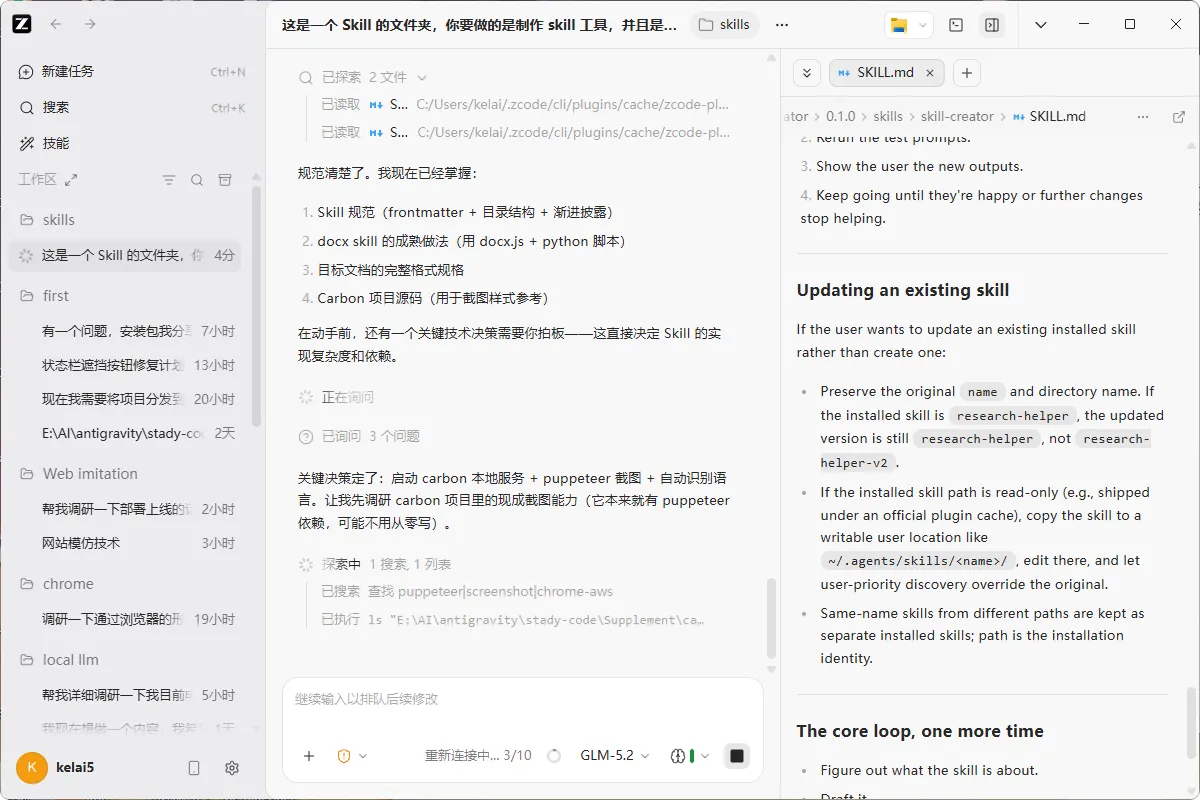 图:初次测试 ZCode 自动代码截图渲染效果
2. 多轮排错与 AI 指令纠偏
Section titled “2. 多轮排错与 AI 指令纠偏”由于进度太慢并且服务器持续性的卡顿,启动了换 AI 协作的交接计划:
现在写一个计划,因为你的 Token 消耗太快,所以我打算让其他 AI 代为你来执行。你现在要做的是详细写下你的进度,用 Markdown 写,然后再写下你的计划,尽可能详细地描述一下,以及验收的一个目标。相关资料:
- 交接计划:HANDOFF 进度记录
- AI 脑力日志:
核心排错第一轮:修复错误的图片插入
Section titled “核心排错第一轮:修复错误的图片插入”原始指令:
输出一个样板文件我看看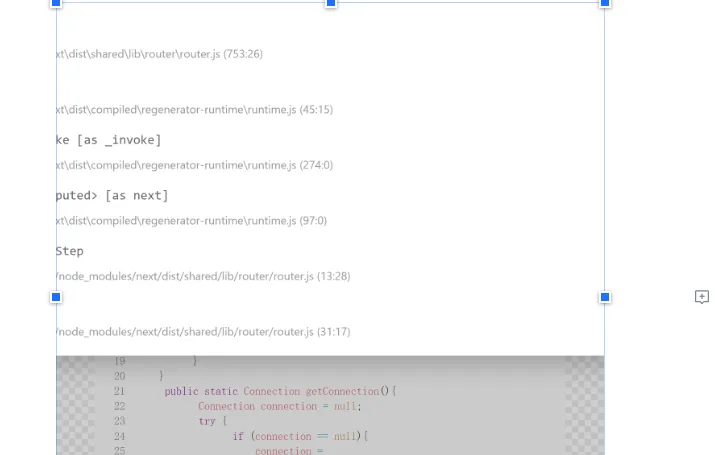 图:初次输出的 Word 样板,带有多余的边框与异常间距
此时,AI 的图片插入样板非常糟糕,可能是模块接入的异常情况,亦或者是我表达的不清晰导致的。
核心排错第二轮:纠正 AI 绘图幻觉与配置
Section titled “核心排错第二轮:纠正 AI 绘图幻觉与配置”原始指令:
第3轮依然没有修复掉这个bug这不对的啊,你看不出区别吗?你跟我说说你是怎么做到这个图片的,我看看哪里的问题不要这上面那里的信息另外的我要说明,你的做法不是根据脚本来合成一个大图然后截图的而是通过AI自己(也就是你)自己先判断哪些代码该拆分开,然后发送拆分开的代码给carbon,返回一个有标志性mac的三个点的图片,粘贴,然后AI判断下一个代码的量,交给carbon。。。针对 AI 的谜之幻觉,使用一段测试代码进行连续截图验证:
你先生成这个代码的图片我看看const pluckDeep = key => obj => key.split('.').reduce((accum, key) => accum[key], obj)
const compose = (...fns) => res => fns.reduce((accum, next) => next(accum), res)
const unfold = (f, seed) => {const go = (f, seed, acc) => {const res = f(seed)return res ? go(f, res[1], acc.concat([res[0]])) : acc}return go(f, seed, [])}逐次检验一下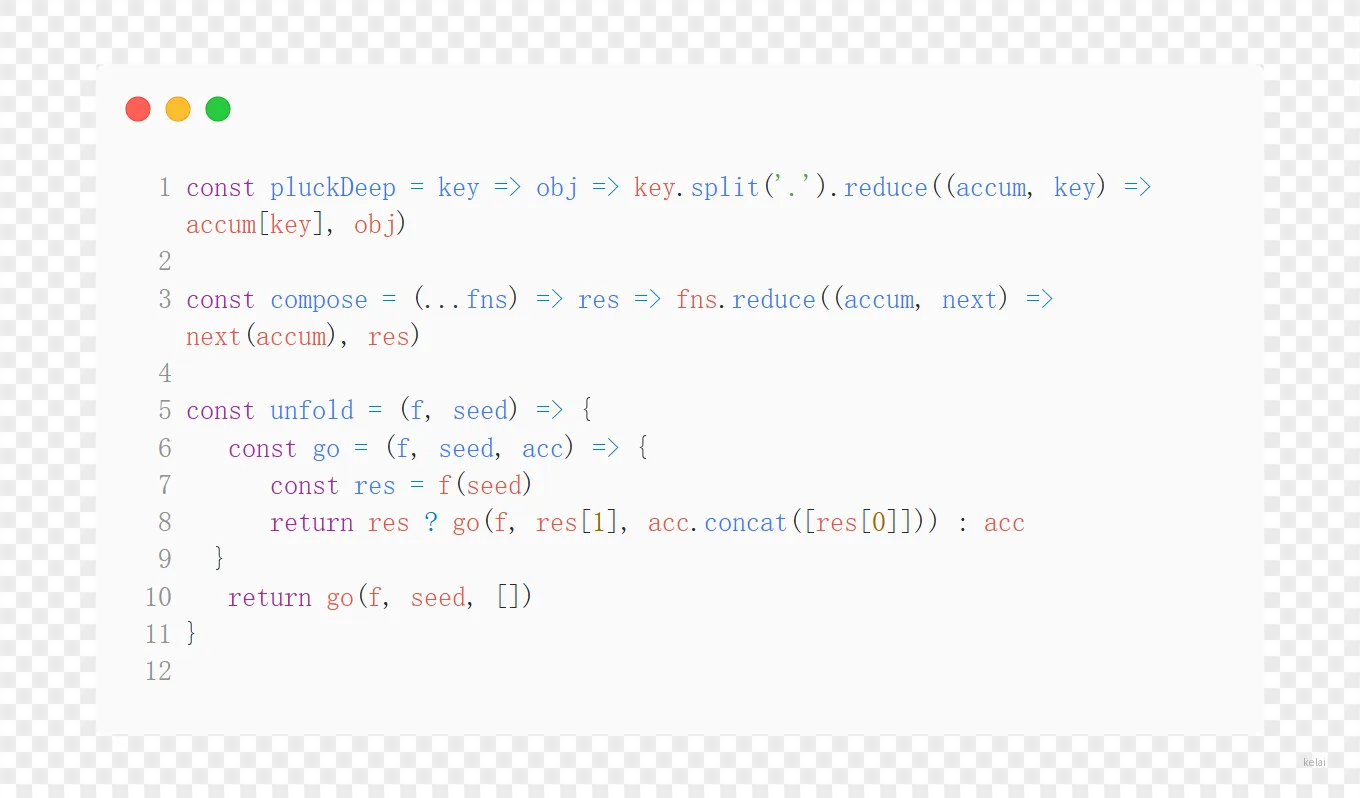 图:针对测试代码生成的 Mac 三点风格截图
针对上图仍然存在的边框,发出排错指令:
修复,不要边框,在carbon设置里把这两个拉到最低:padding的vert和horiz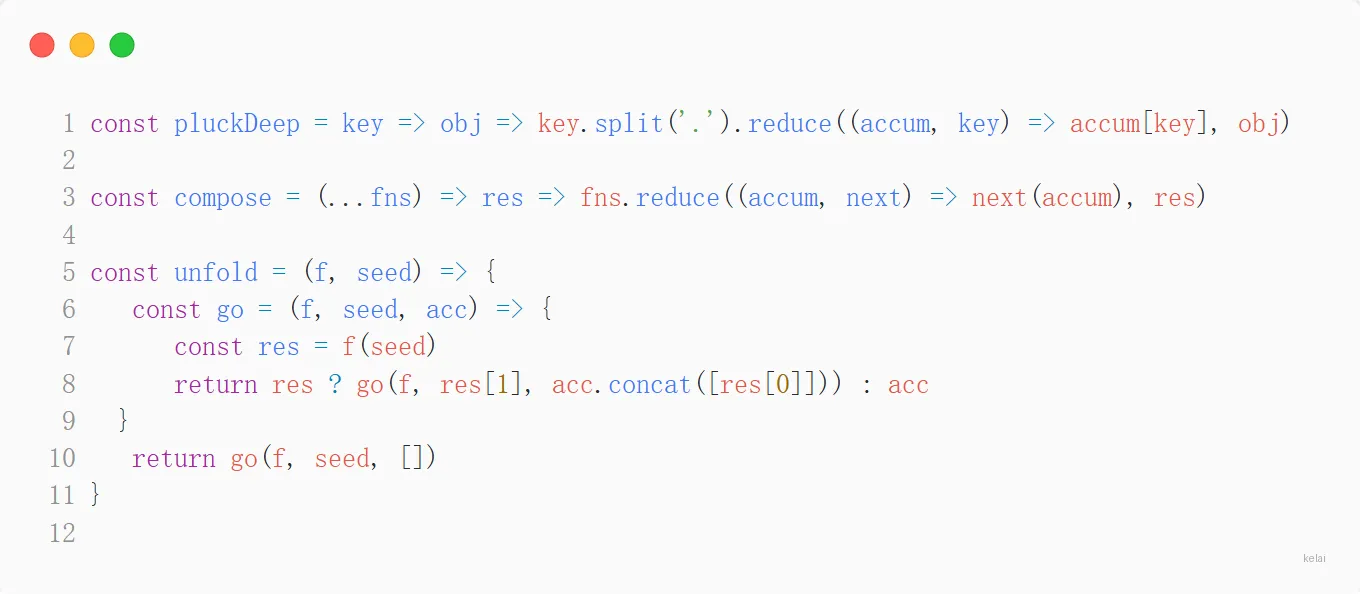 图:完全去除内边距和背景边框后的理想渲染图
确认正确后更新 Skill 指令:
是的非常好,这个图片非常好,现在更新一下skill,让所有的图片都保持这样的风格和设置,放在文档里的就是这个图片,你懂吗?然后课设重新输出一个样板出来核心排错第三轮:环境隔离排查
Section titled “核心排错第三轮:环境隔离排查”课设再次输出时依然失败了。我意识到应该是最开始的计划出现了问题,需要排查错误:
课设还是不对,完全的不对把carbon生成图专门放到一个文件夹里作为一个模块化的文件,表示这个模块我验证了没有问题ok?先做这个,写好更新的markdown文档写到这里E:\AI\zcode\object\skills\course-design-report\AI-debugAI 输出验证报告后,我追问:
carbon模块在哪?此时我才发现,Carbon 在其他的文件夹项目里,并没有过来,并没有保持环境隔离。
发出了环境隔离的强制指令:
保持环境隔离,复制过来另外说明:这里的图片都是有问题的,并不是carbon的图片E:\AI\zcode\object\skills\course-design-report\scratch\extracted_media
补充:1:这个项目应该可以本地部署的,为什么要试调取网页呢?计划错误还是什么?
2:E:\AI\zcode\object\skills\course-design-report\AI-debug每一次你的改动都整理在这里,这里是你的工作日志,方便后续让我查看你做了什么
3. 正式测试与批量处理
Section titled “3. 正式测试与批量处理”以 Java 基础多态教学为主题,进行了新一轮的测试生成,效果开始达标。我安排了整体封装:
重新生成一个样板,代码自己生成,主题是java基础多态教学好的,现在开始封装整个skill,不用的移动到AI-debug目录下,完善skill,并确保使用精简的文字发现 AI 仍然有偷懒行为(没有更改原始 SKILL.md 模板):
"E:\AI\zcode\object\skills\course-design-report\SKILL.md"这里你没有改呀,不要偷懒,再阅读一遍项目相关资料:
- 最终集成的 Skill:SKILL.md
- 审计反馈与排错汇总:REVIEW.md 评审
- 测试验证日志:VERIFICATION.md 验证
批量课设处理测试一 (学生乙)
Section titled “批量课设处理测试一 (学生乙)”在新 AI 窗口中测试实际课设数据的全自动整理:
"E:\AI\zcode\object\skills\course-design-report\SKILL.md"这是你的skill我提供的信息是:"C:\Users\user\Downloads\课程设计格式2026---指导教师2026.6.12.doc"
"C:\Users\user\Downloads\代码部分.md"输出C:\Users\user\Downloads\输出课设
学生乙,20250806XXXX
运行中途 AI 查找源码:
E:\AI\zcode\object\ke-she\dist\GenshinRPG源码在这里,以及我给你提供的md里面就是负责的源码部分,不是全部!!!!相关资料:
- 学生乙测试 AI 执行计划:课设正式测试-计划
紧急纠偏:
停!!!源码部分就是这里的"C:\Users\user\Downloads\代码部分.md"(原因为用户自己忘记保存了)
批量课设处理测试二 (学生甲)
Section titled “批量课设处理测试二 (学生甲)”"E:\AI\zcode\object\skills\course-design-report\SKILL.md"这是你的skill我提供的信息是:E:\AI\zcode\object\skills\课设1.md"名字是学生甲,20250806XXXX输出C:\Users\user\Downloads\输出课设为防人设雷同和缓存穿透:
环境保持隔离啊,加入skill之后把样板移动到AI-debug,并且说明不要让调用skill的AI读这个文件学生甲测试最终执行结果:
Section titled “学生甲测试最终执行结果:”- 输出文件:
课程设计报告_学生甲_20250806XXXX.docx(已输出至C:\Users\user\Downloads\输出课设\)。 - 生成代码截图 (6张):
- 图 2-1 MainFrame 核心声明与字段
- 图 2-2 MainFrame 构造函数
- 图 2-3
initGameData()游戏数据初始化 - 图 2-4
showPanel()面板自动存档切换 - 图 2-5 登录注销方法
- 图 2-6 世界等级数值缩放公式
- 占位补充项:类图、数据库 ER 图、运行截图占位完成。
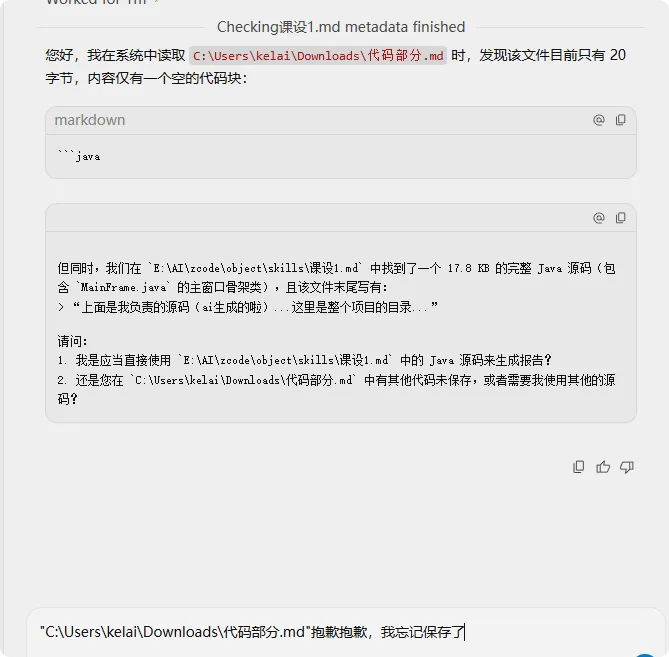 图:批量生成文档时,无头浏览器 Carbon 渲染生成的代码图片对比
- 附件与链接索引:见 链接整理/链接索引.md
- 原始备份:见 原始备份_课设内容大分级/格式skill制作.md